
使用 3D 导演台快速绘制人物对话分镜场景
问题:在利用 AI 工具做人物对话场景时,站位总是不对,始终达不到你想要的站位?
我觉得这个问题现阶段可能会存在,但随着 AIGC 工具不断的完善,它的理解程度会越来越高。
所以更应了那句话:“只要你学得够晚,你就没有任何损失”。因为会有更加先进的工作流、更加聪明的 AI 诞生。随着功能不断完善,以后会有更好的工作流出来。我觉得这个问题很快就能解决,以后肯定是不成问题的。
现在越来越多的工具有了 3D 导演台的功能。以前在做分镜时,需要用专门的软件、自己熟悉的 3D 软件,甚至是手绘来绘制人物关系图。但现在越来越多的平台商把 3D 导演台的功能集成到了自己的创作平台和无限画布中。
这样一来,3D 导演台作为平台内的一个独立模块或节点,就可以快速创建这种人物关系图了。以下方图为例,一个典型的人物工作流现在需要四个或四个以上的节点:
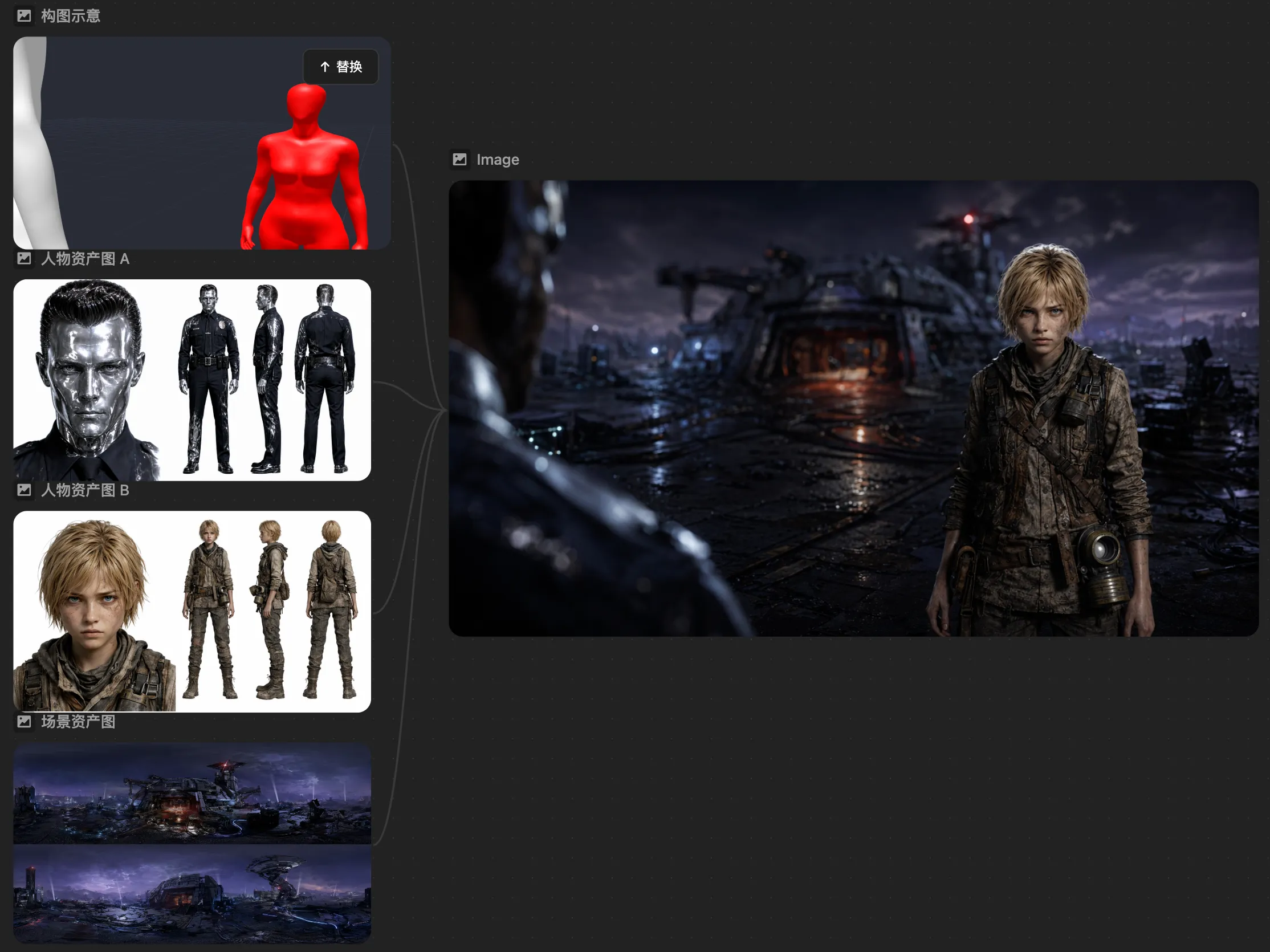
构图示意
构图示意是利用 3D 导演台进行快速截图。当然,这个过程你也可以使用其他任意可以表现人物关系、站位的软件来进行绘制和截图。
人物资产图
根据场景的设计需求,可以是双人、三人甚至是四人的规模,这里主要是标记人物资产
需要注意的是,在构图示意中设计这种站位示意分镜时,需要用不同颜色将人物区分开,然后再将人物资产中的人物与构图示意场景截图中不同颜色的人物一一对应起来。
如果你的工作重心在于场景还原,那么场景资产图需要提供更加详细的信息。目前比较流行的是 720 全景图,但 720 全景图通常只是对整个空间做整体还原,在细节表现上可能还不够细腻。
因此,如果你对场景细节有更高要求,可以多生成几张场景图。甚至可以将这些场景图与人物站位图建立一一对应的关系,从而更准确地将人物站位、人物资产以及每一个具体的场景位置关联起来。
在支持节点式的无限画布平台里,可以将上述连接好的节点直接预设为“标准工作流”。
这样在进行下一次操作时,只需要将左边每一个节点的图片进行替换,然后点击整体执行,就可以快速做好一张人物关系分镜图。
.webp)
并且这个工作流可以搭配本文中关于人物眼神的提示词优化来进行配合使用,效果杠杠的。